Chceš byť ako fotograf skutočne úspešný? Potom potrebuješ systém. A ten začína skôr, než sa pustíš do retuší alebo úprav fotiek - začína pri pomenovaní súborov.
Veľa fotografov si nevedomky zakladá na budúci chaos hneď na začiatku. Priečinky pomenované „focení1", súbory s názvami ako „IMG_4782" a potom hodiny hľadania toho správneho snímku. Poďme na to lepšie.
Hromadné premenovanie digitálnych fotiek – dva nástroje, ktoré mi naozaj fungujú. Za roky praxe som zostal pri dvoch programoch. Obaja sú spoľahlivé, obaja mi šetria čas.
1. Total Commander
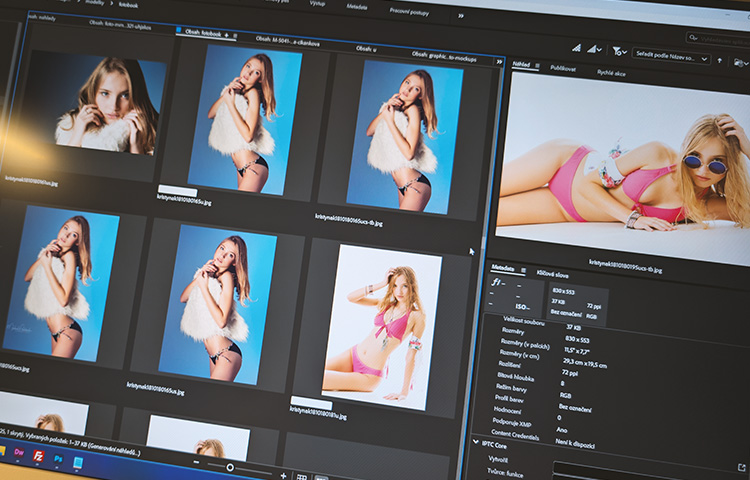
2. Adobe Bridge
1. Total Commander: Rýchlosť a výkonné masky
Stiahneš zadarmo na [ghisler.com](https://www.ghisler.com/). Napríklad oproti klasickému Prieskumníkovi Windows je to úplne iný svet - ale dnes sa sústredíme len na jednu funkciu: Hromadné premenovanie súborov.
Ako premenovávať súbory v Total Commanderi?
V ľavom alebo pravom paneli otvor zložku so súbormi, ktoré chceš premenovať. Súbory označ klávesom Insert (prípadne + pre výber podľa masky názvu). Potom spusti Súbor → Hromadné premenovanie.
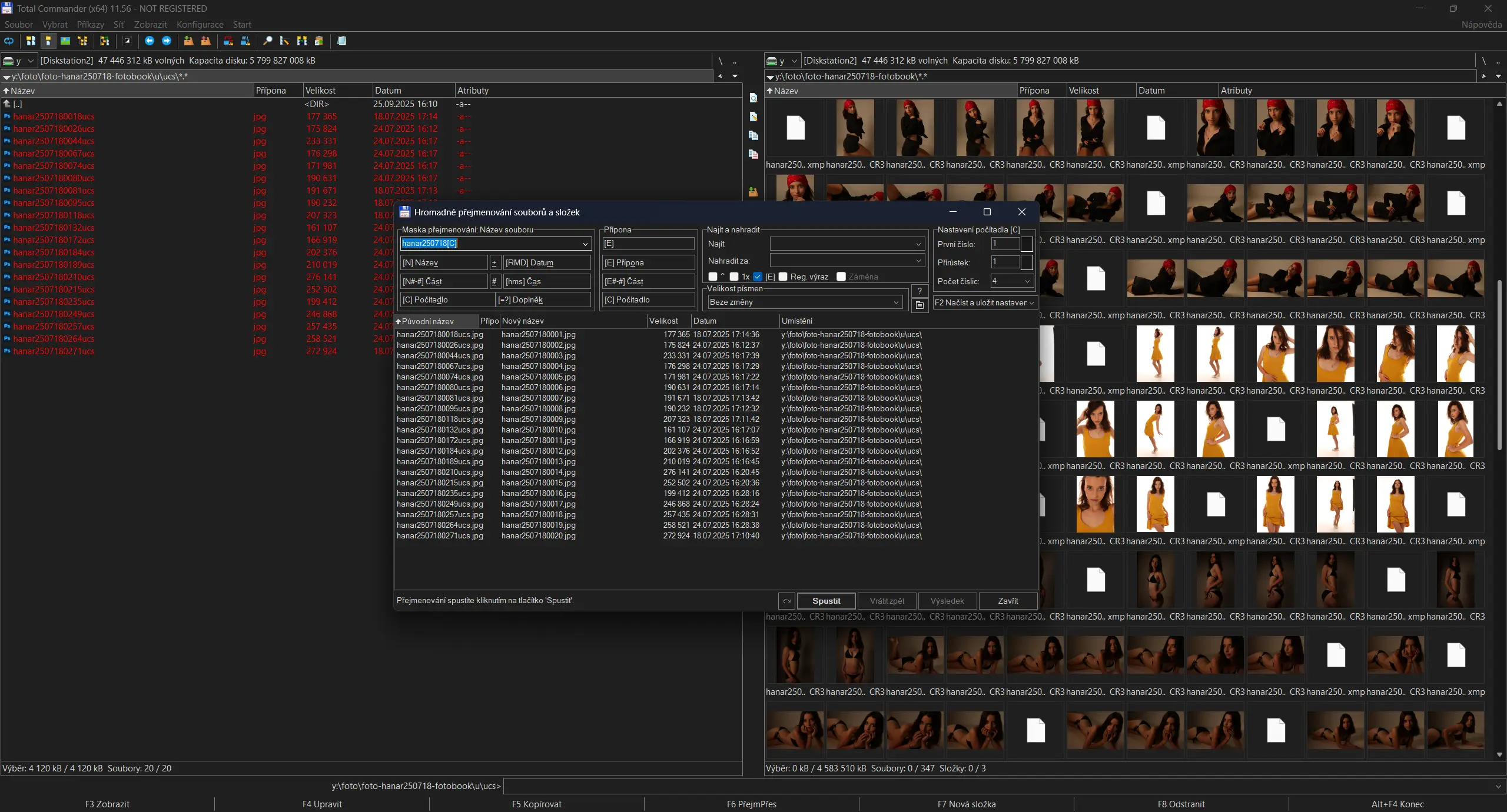
Otvorí sa dialógové okno, ktoré sa ti bude spočiatku javiť ako zložité, ale veľmi rýchlo zistíš, že má úžasnú logiku. Čo je super: nové názvy súborov vidíš ešte pred tým, než súbory nenávratne premenuješ. To je kľúčové. Premenovanie sa veľmi ťažko vracia späť a kto to raz pokazil na stovkách fotiek, vie veľmi dobre, o čom hovorím.
Ako zložím nové názvy súborov?
Kľúčové je pole Maska premenovanie: Názov súboru. Tu si celý systém pomenovania poskladáš.
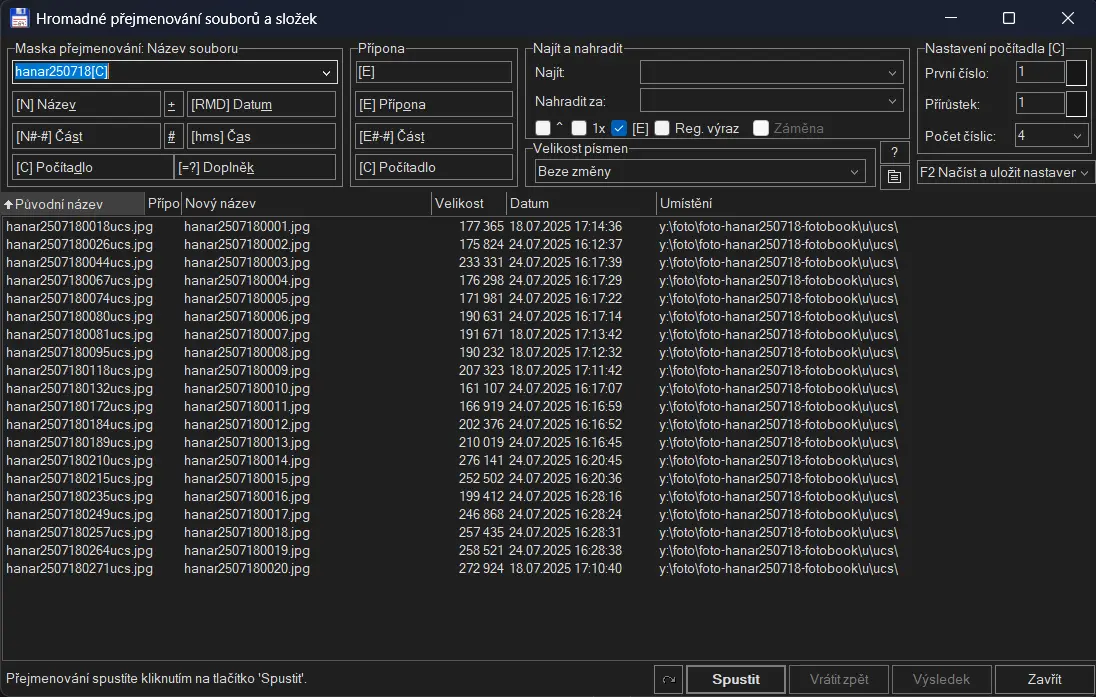
Odporúčam túto schému:
- Základ názvu = téma fotenia. Napríklad fotky Hany R. v júli 2025 → napíš `hanar250718`
- K tomu pridaj poradové číslo [C], aby bol každý súbor unikátny.
Nastavenie:
Počet číslic = 4,
Prvé číslo = 1.
Klikni do masky premenovania na miesto, kde chceš mať číslo, a kliknutím tam vlož pole [C] - Počítadlo.
Cenný tip: Nikdy nepoužívaj čísla 1-1000 bez núl. Súbory by sa ti abecedne zoradili úplne zle (1, 10, 100, 11, 2, 20...). Vždy používaj formát s nulami na začiatku a pevný počet pozícií (0001–1000). Prečo práve 4 pozície? Pretože ani za dlhú kariéru fotografa som nemal žiadne fotenie, kedy by som nafotil viac ako 9999 fotiek.
Spusť akciu: Klikni na tlačidlo Štart.
2. Adobe Bridge: Vizuálna správa a metadáta
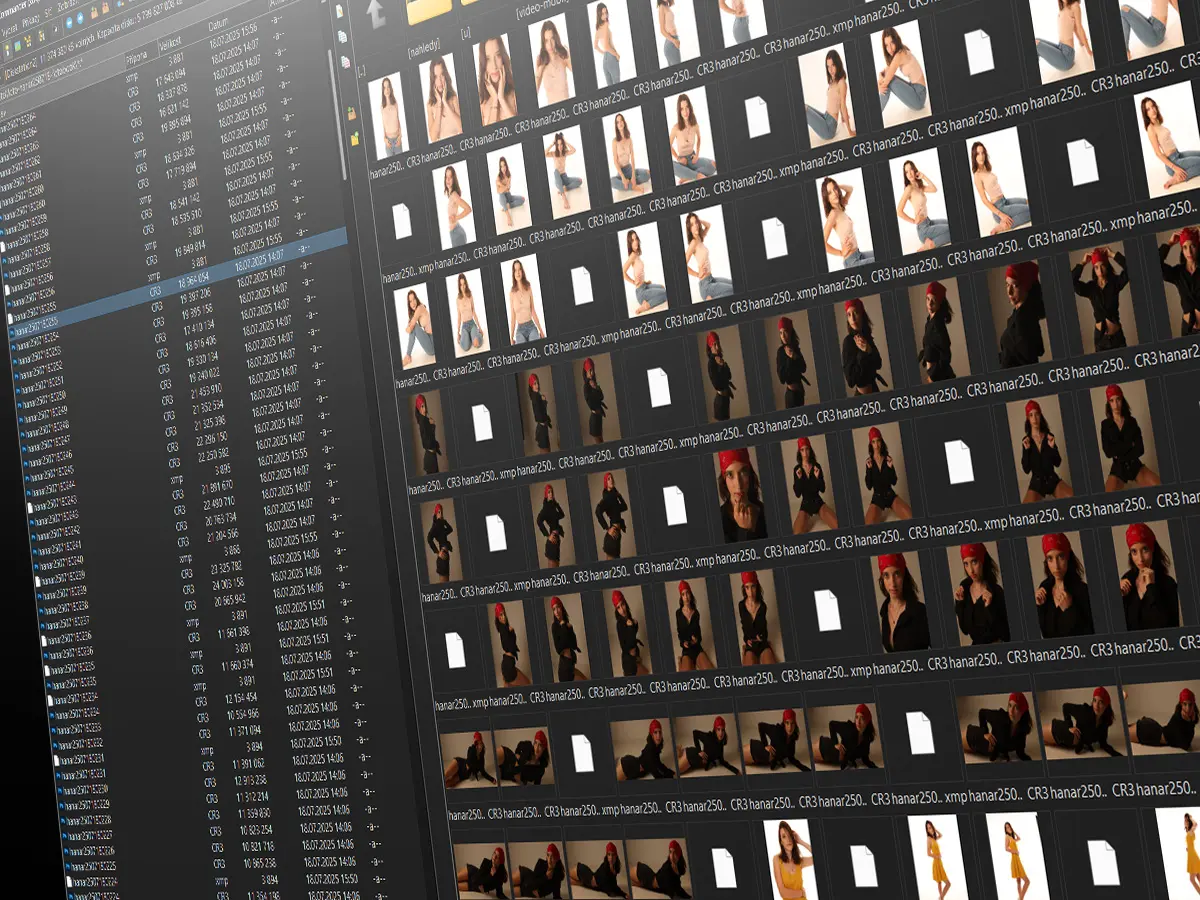
Prečo Bridge a nie len Total Commander? Pretože Bridge berie RAW + XMP ako jeden celok. Premenuješ súbor CR3 a automaticky sa premenuje aj príslušný XMP. Žiadne ručné dohľadávanie, žiadne rozpadnuté páry súborov.
Ako premenovávať v Adobe Bridge?
Označ všetky súbory, ktoré chceš premenovať (Ctrl+A pre všetko v priečinku, alebo Ctrl+kľučiek pre výber na preskáčku). Potom choď na Nástroje → Dávkovo premenovať.
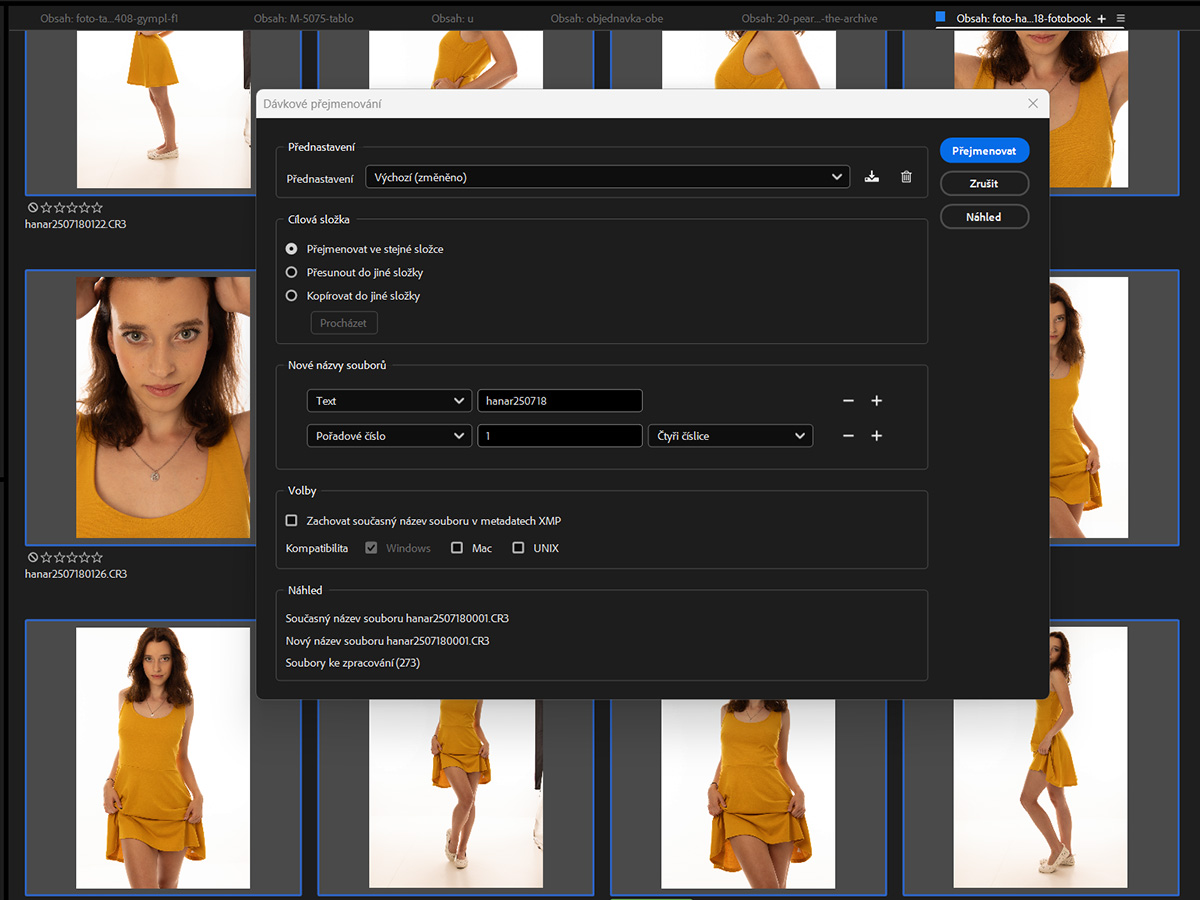
Moje nastavenia:
Prednastavenie: Predvolené
Zvoľ cieľ: Môžete súbory premenovať priamo v danej zložke, alebo ich zároveň presunúť či skopírovať inam. Najčastejšie používam: Premenovať v rovnakej zložke (súbory sa ti zbytočne neduplikujú).
Nové názvy súborov:
- Text: hanar250718
- Poradové číslo: 1, štyri číslice
- Voliteľne: zaškrtni Ponechať pôvodný názov súboru v XMP.
V sekcii Náhľad si overíš, ako budú súbory vyzerať. Potom už len stlačíš Premenovať.
Total Commander verzus Adobe Bridge?
Total Commander zvoľ pre bleskové premenovanie podľa názvu alebo systémového dátumu.
Adobe Bridge použi pre
- premenovávanie RAW súborov (teda párov súborov RAW+XMP),
- ak potrebuješ pracovať s EXIF dátami (napr. keď máš fotky z viacerých fotoaparátov a chceš ich zoradiť chronologicky podľa času obstarania).
Môj tip na premenovanie fotiek
Premenovanie neodkladaj „na potom“. Urob to hneď po stiahnutí fotiek z foťáka - kým si z originálov urobíš kópie, PSD súbory s vrstvami alebo čokoľvek ďalšie.
Osvedčený postup je jednoduchý:
1. Stiahni fotografie z foťáka
2. Roztrieď ich a nekompromisne vyraď nepodarené zábery
3. Finálny výber premenuj
Päť minút práce teraz = hodiny ušetreného hľadania neskôr.