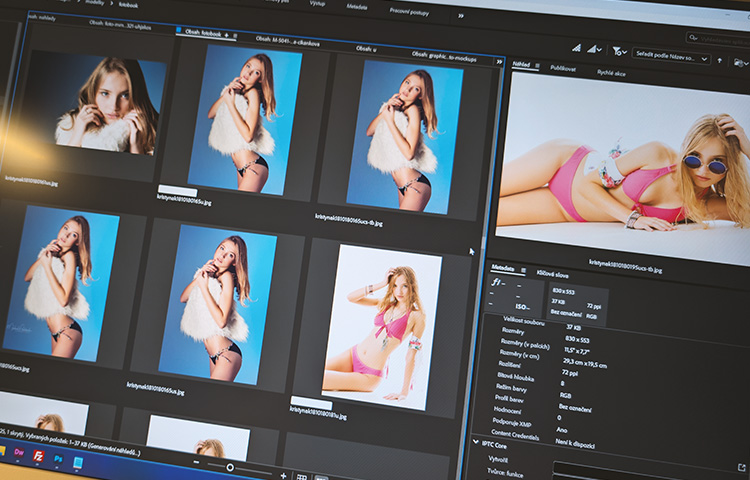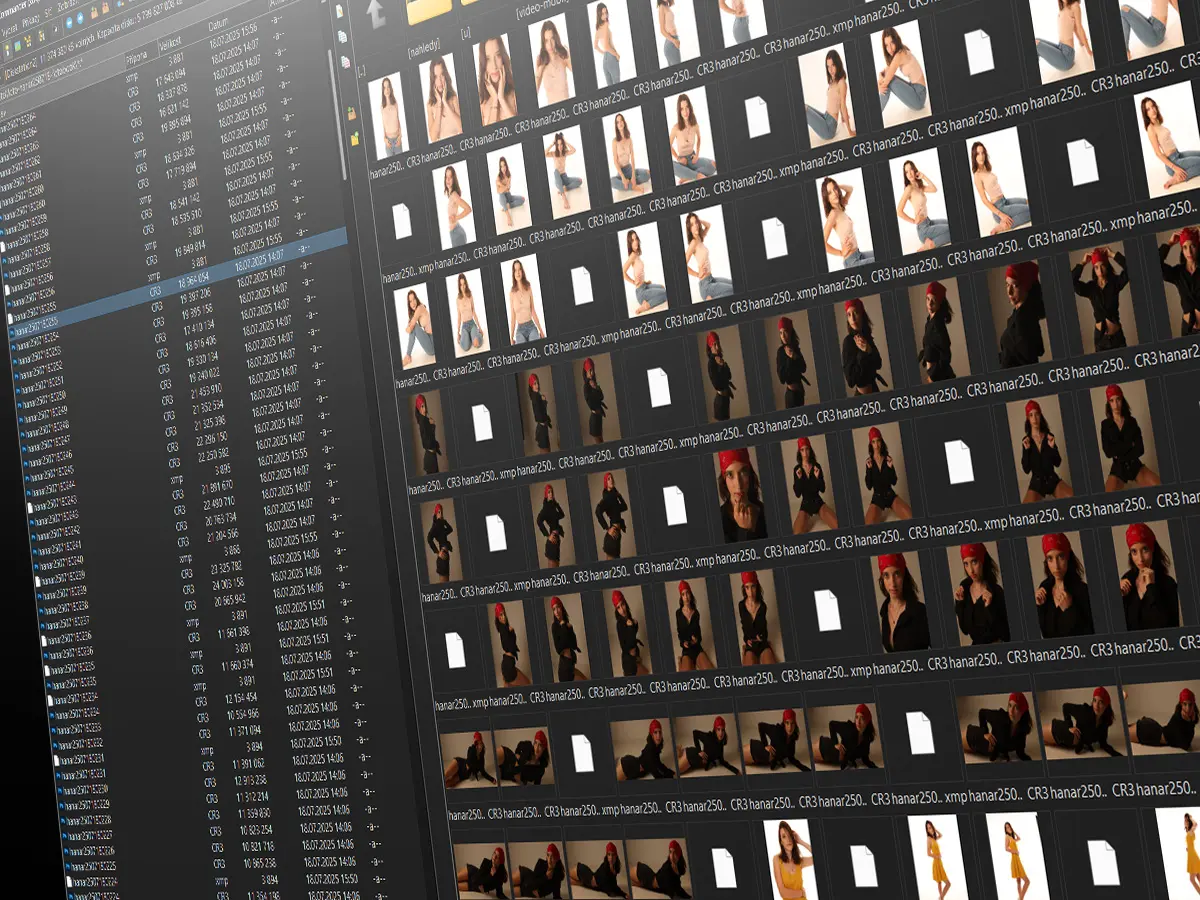
Chceš být jako fotograf skutečně úspěšný? Pak potřebuješ systém. A ten začíná dřív, než se pustíš do retuší nebo úprav fotek - začíná u pojmenování souborů.
Spousta fotografů si nevědomky zakládá na budoucí chaos hned na začátku. Složky pojmenované „focení1", soubory s názvy jako „IMG_4782" a pak hodiny hledání toho správného snímku. Pojďme na to líp.
Hromadné přejmenování digitálních fotek - dva nástroje, které mi opravdu fungují. Za léta praxe jsem zůstal u dvou programů. Oba jsou spolehlivé, oba mi šetří čas.
1. Total Commander
2. Adobe Bridge
1. Total Commander: Rychlost a výkonné masky
Stáhneš zdarma na [ghisler.com](https://www.ghisler.com/). Třeba oproti klasickému Průzkumníku Windows je to úplně jiný svět - ale dnes se soustředíme jen na jednu funkci: Hromadné přejmenování souborů.
Jak přejmenovávat sobory v Total Commanderu?
V levém nebo pravém panelu otevři složku se soubory, které chceš přejmenovat. Soubory označ klávesou Insert (případně + pro výběr podle masky názvu). Pak spusť Soubor → Hromadné přejmenování.
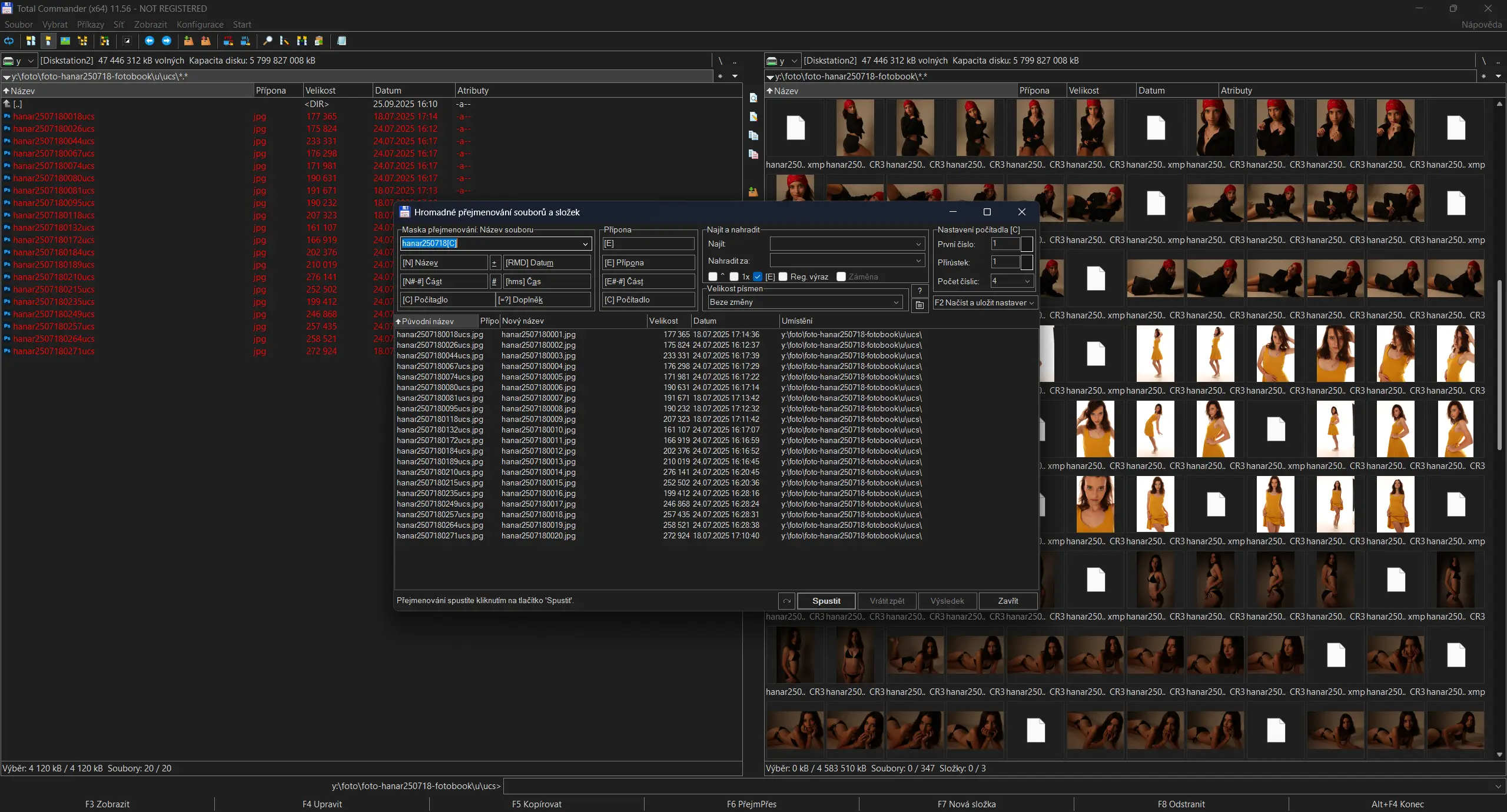
Otevře se dialogové okno, které se ti bude zpočátku jevit jako složité, ale velmi rychle zjistíš, že má úžasnou logiku. Co je super: nové názvy souborů vidíš ještě před tím, než soubory nenávratně přejmenuješ. To je klíčové. Přejmenování se velmi těžko vrací zpět a kdo to jednou pokazil na stovkách fotek, ví moc dobře, o čem mluvím.
Jak složím nové názvy souborů?
Klíčové je pole Maska přejmenování: Název souboru. Tady si celý systém pojmenování poskládáš.
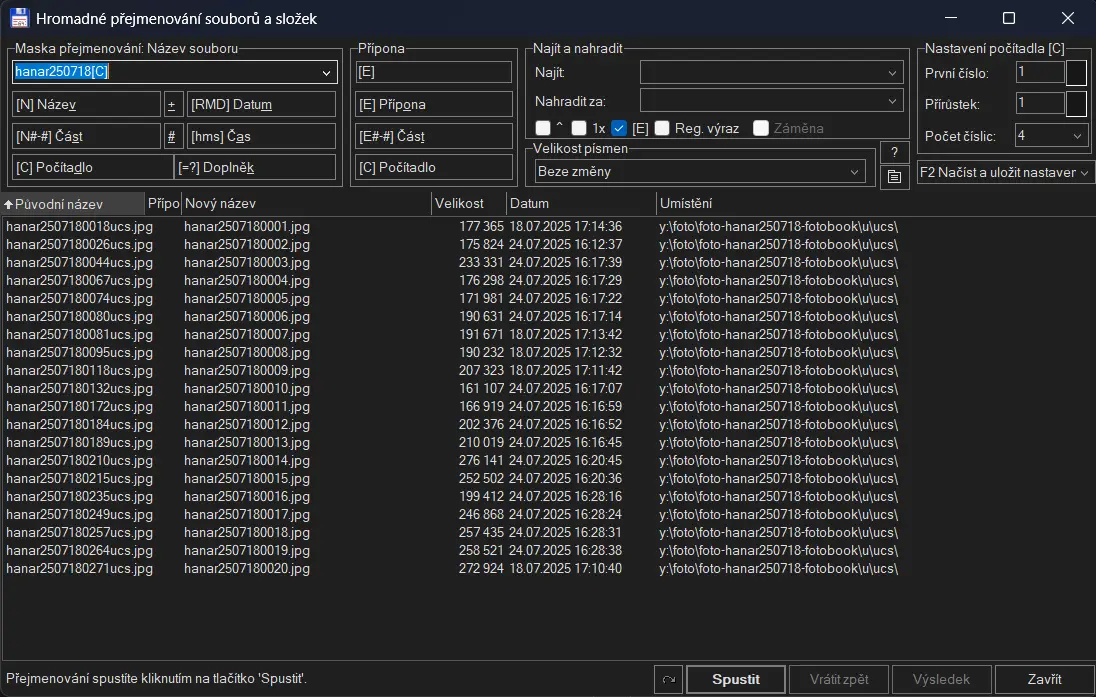
Doporučuji toto schéma:
- Základ názvu = téma focení. Například fotky Hany R. v červenci 2025 → napíš `hanar250718`
- K tomu přidej pořadové číslo [C], aby byl každý soubor unikátní.
Nastavení:
Počet číslic = 4,
První číslo = 1.
Klikni do masky přejmenování na místo, kde chceš mít číslo, a kliknutím tam vlož pole [C] - Počitadlo.
Cenný tip: Nikdy nepoužívej čísla 1-1000 bez nul. Soubory by se ti abecedně seřadily úplně špatně (1, 10, 100, 11, 2, 20...). Vždy používej formát s nulami na začátku a pevný počet pozic (0001–1000). Proč zrovna 4 pozice? Protože ani za předlouhou kariéru fotografa jsem neměl žádné focení, kdy bych nafotil víc než 9999 fotek.
Spusť akci: Klikni na tlačítko Start.
2. Adobe Bridge: Vizuální správa a metadata
Proč Bridge a ne jen Total Commander? Protože Bridge bere RAW + XMP jako jeden celek. Přejmenuješ soubor CR3 a automaticky se přejmenuje i příslušný XMP. Žádné ruční dohledávání, žádné rozpadlé páry souborů.
Jak přejmenovávat v Adobe Bridge?
Označ všechny soubory, které chceš přejmenovat (Ctrl+A pro vše ve složce, nebo Ctrl + klik pro výběr napřeskáčku). Pak jdi na Nástroje → Dávkově přejmenovat.
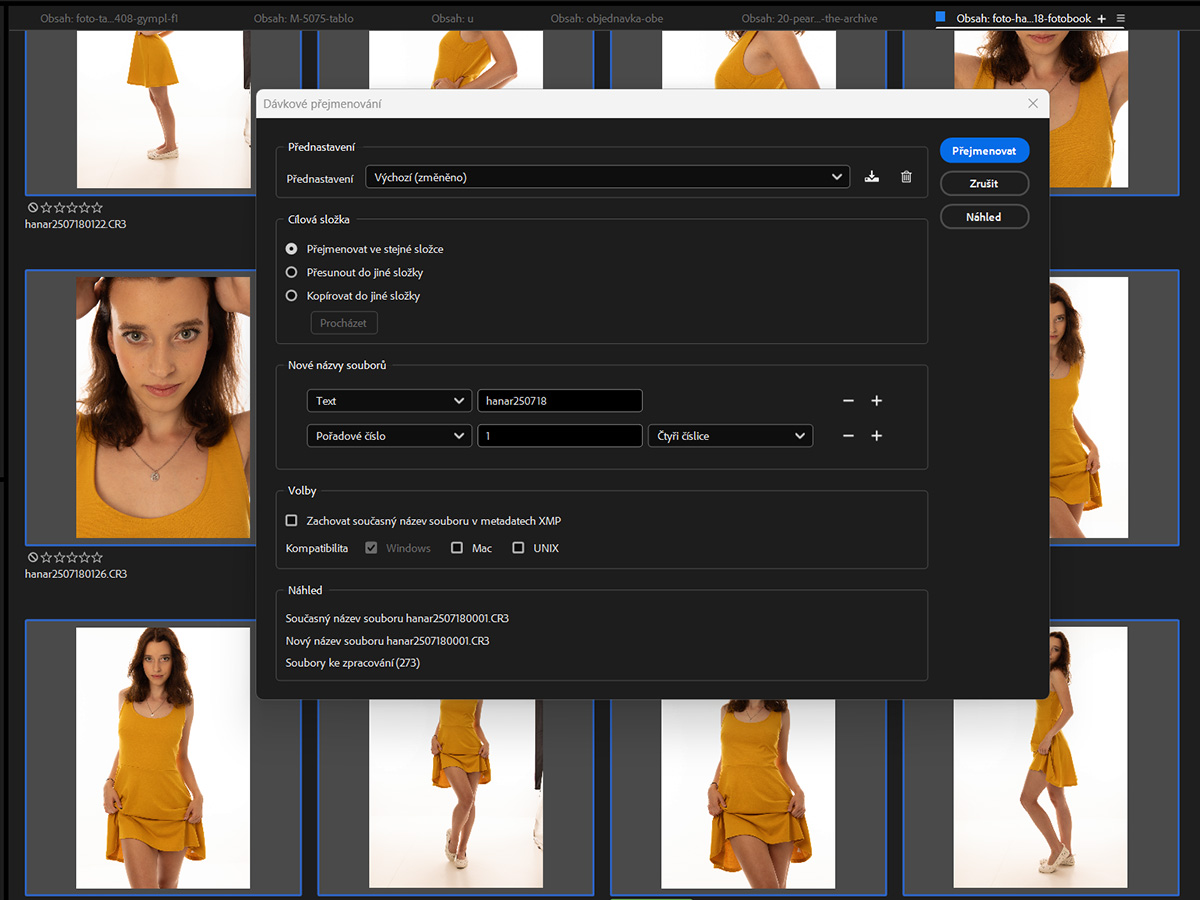 Moje nastavení:
Přednastavení: Výchozí
Zvol cíl: Můžete soubory přejmenovat přímo v dané složce, nebo je zároveň přesunout či zkopírovat jinam. Nejčastěji používám: Přejmenovat ve stejné složce (soubory se ti zbytečně neduplikují).
Nové názvy souborů:
- Text: hanar250718
- Pořadové číslo: 1, čtyři číslice
- Volitelně: zaškrtni Ponechat původní název souboru v XMP.
V sekci Náhled si ověříš, jak budou soubory vypadat. Pak už jen stiskneš Přejmenovat.
Total Commander vs Adobe Bridge?
Total Commander zvol pro bleskové přejmenování podle názvu nebo systémového data.
Adobe Bridge použij pro
- přejmenovávání RAW souborů (tedy párů souborů RAW+XMP),
- pokud potřebuješ pracovat s EXIF daty (např. když máš fotky z více fotoaparátů a chceš je seřadit chronologicky podle času pořízení).
Můj tip k přejmenovávání fotek
Přejmenování neodkládej „na potom". Udělej to hned po stažení fotek z foťáku - než si z originálů uděláš kopie, PSD soubory s vrstvami nebo cokoliv dalšího.
Osvědčený postup je jednoduchý:
1. Stáhni fotografie z foťáku
2. Roztřiď je a nekompromisně vyřaď nepovedené záběry
3. Finální výběr přejmenuj
Pět minut práce teď = hodiny ušetřeného hledání později.